
HowTo: Installation Windows Server 2022
Seit Kurzem steht Windows Server 2022 zur Verfügung und kann bspw. über Microsoft Evaluation Center heruntergeladen werden.
Ich will hier im Kurzdurchlauf die Installation beschreiben; dazu habe ich vorher eine kleine VM (1 vCPU, 2GB RAM und 60GB HDD) erstellt.
Basis-Installation
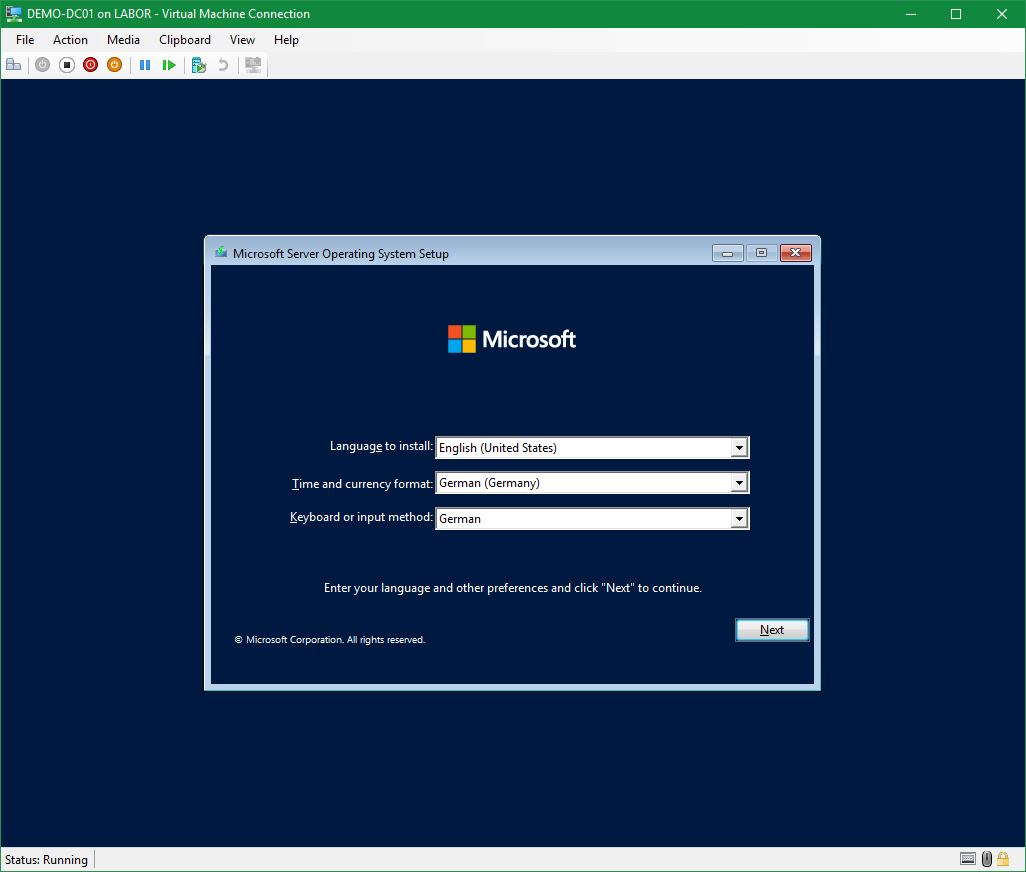
- Auswahl der Installationssprache, Zeit- & Währungsformat, sowie Tastaturlayout
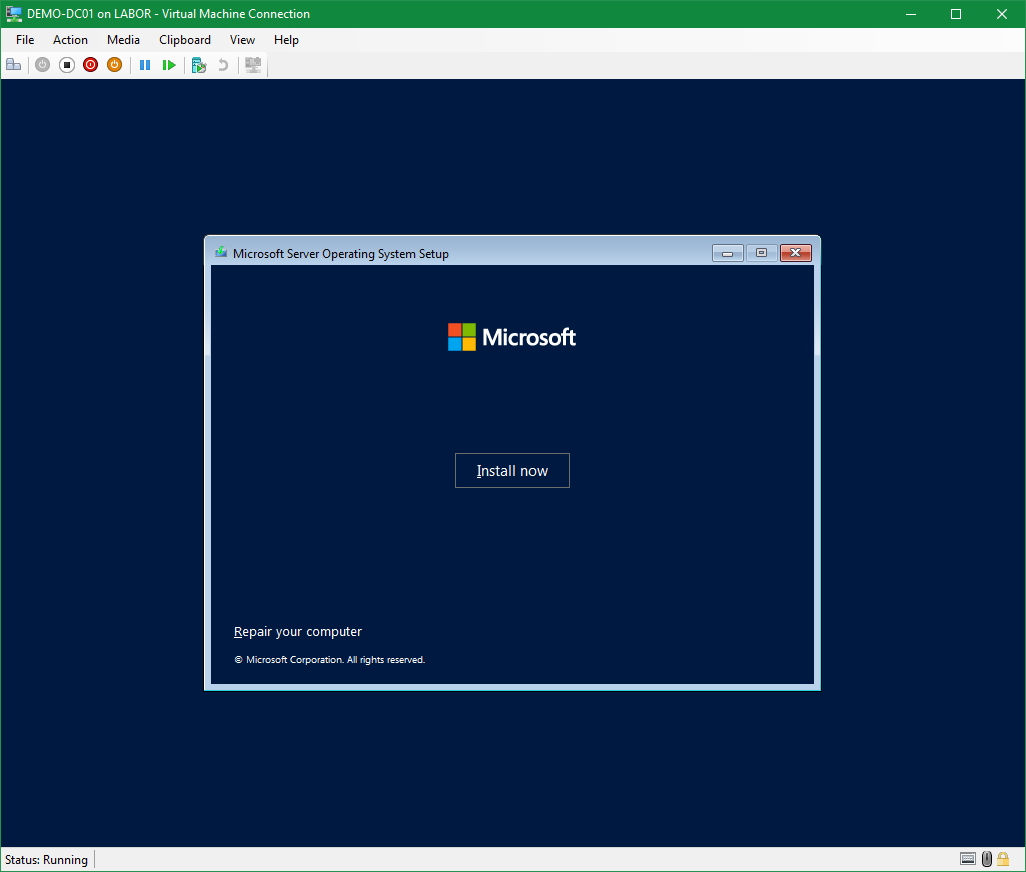
- Die Wahl zwischen “Jetzt installieren” (großer Button in der Mitte) oder “Reparaturoptionen” (links unten)
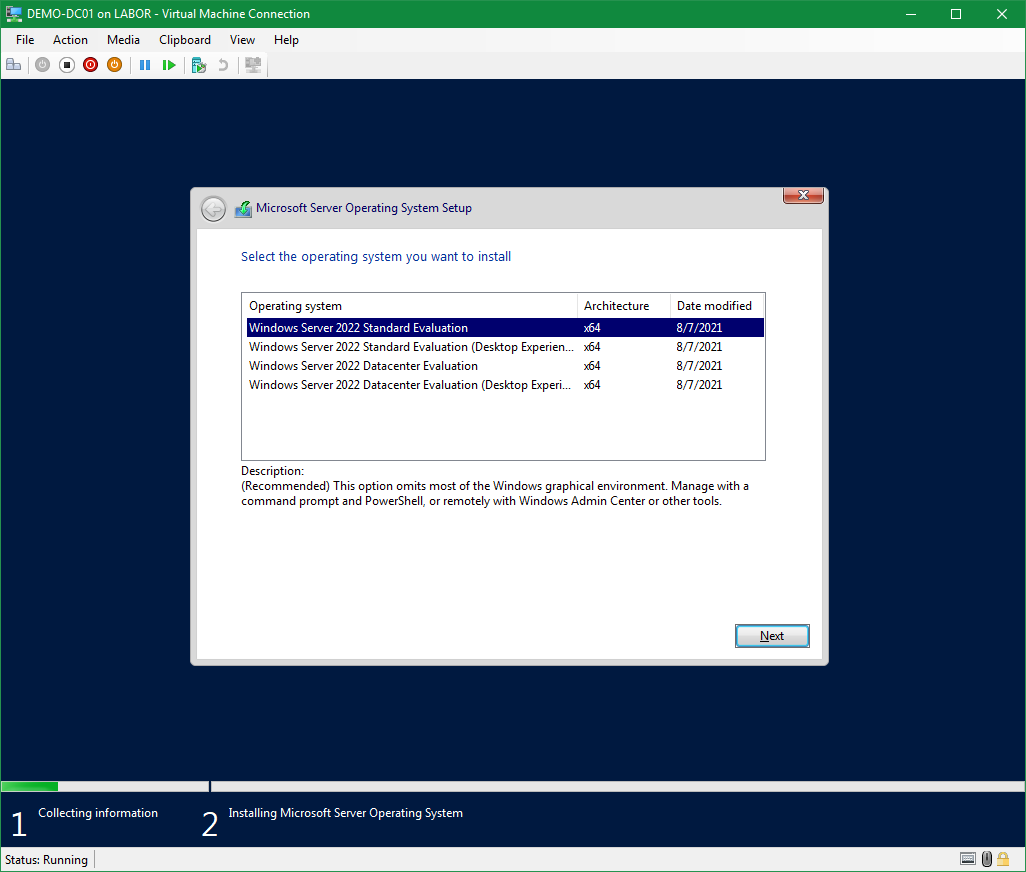
- Auswahl von:
- der Edition:
- Standard
- Datacenter
- der GUI (Graphical User Interface):
- Ohne, also ohne vollen Desktop
- Mit GUI, also mit vollem Desktop; sog. “Desktop Experience”
- der Edition:
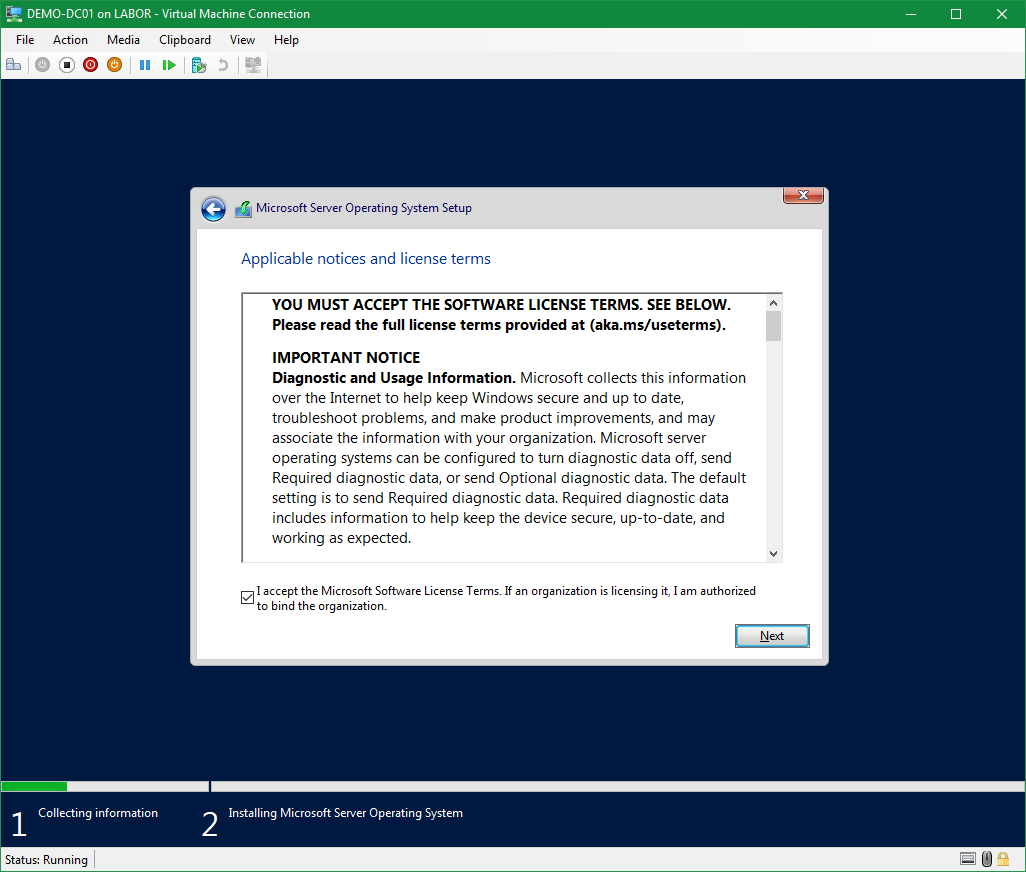
- Lizenzvereinbarung (Lesen 😉 und Haken setzen)
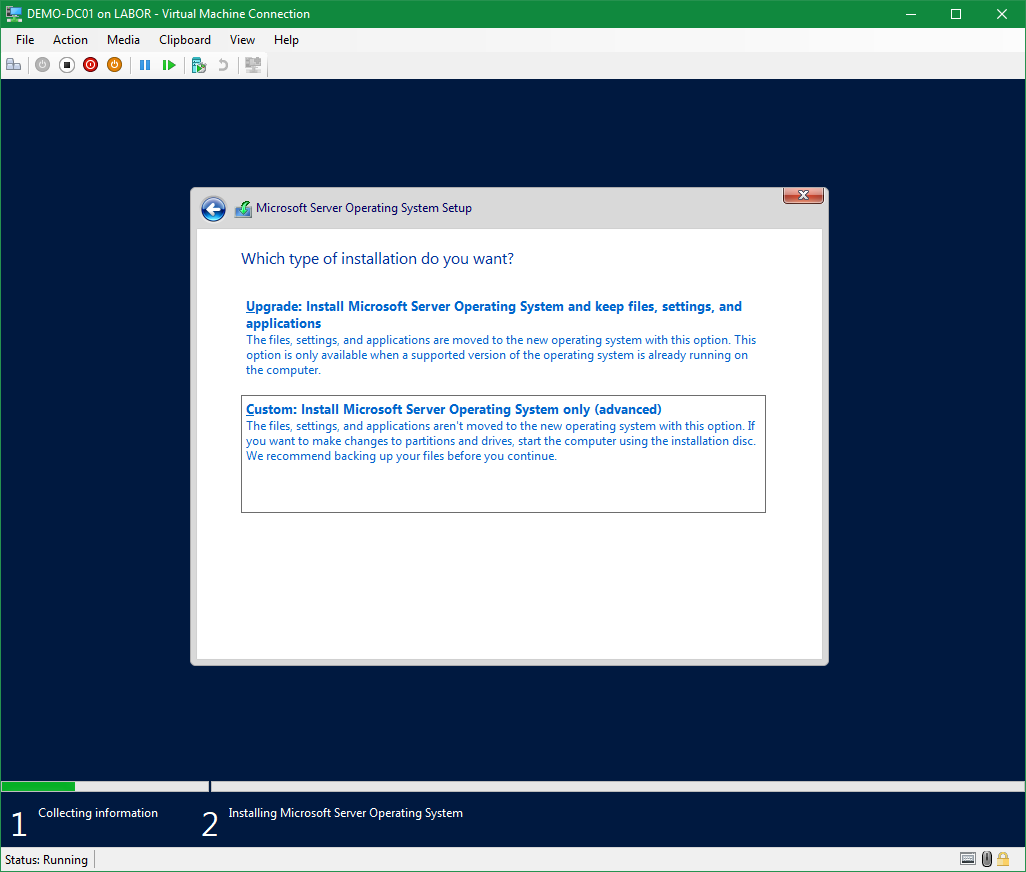
- Installations-Typ:
- Upgrade
- Benutzerdefiniert (das hier wählt man auch aus, wenn man auf einem leeren System installiert)
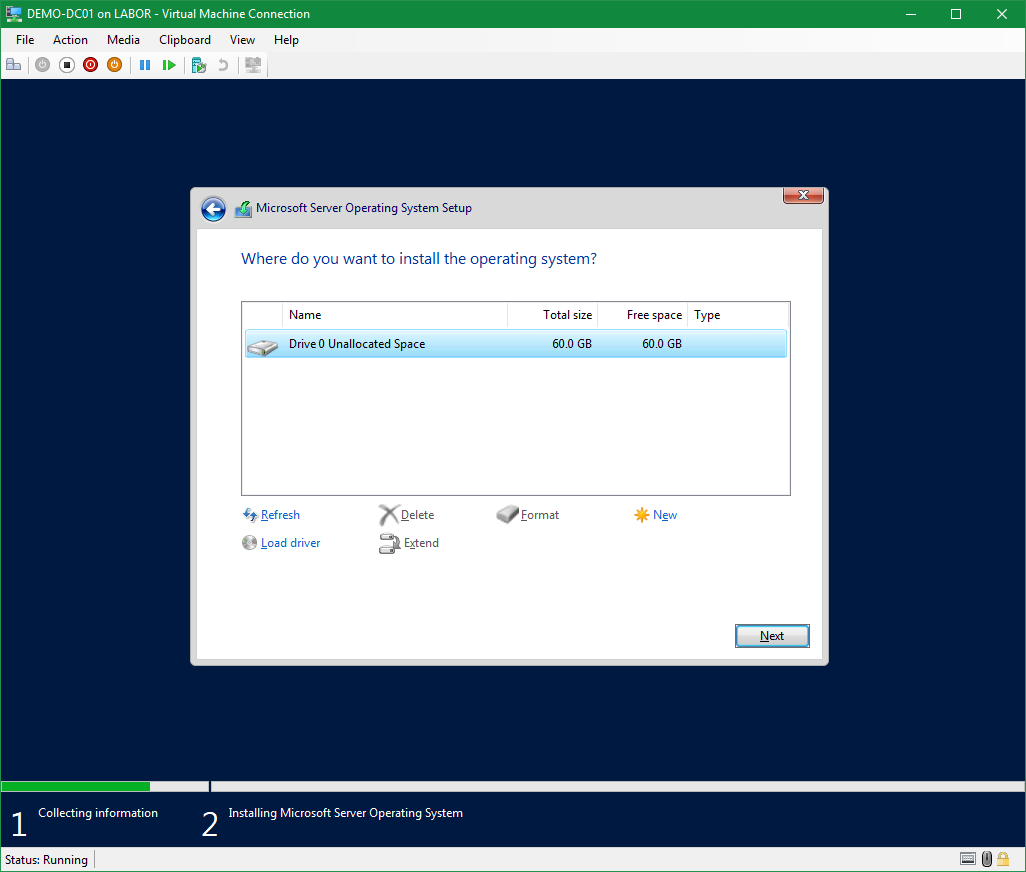
- Auswahl der Festplatte (in meinem Fall ist eh nur eine vorhanden)
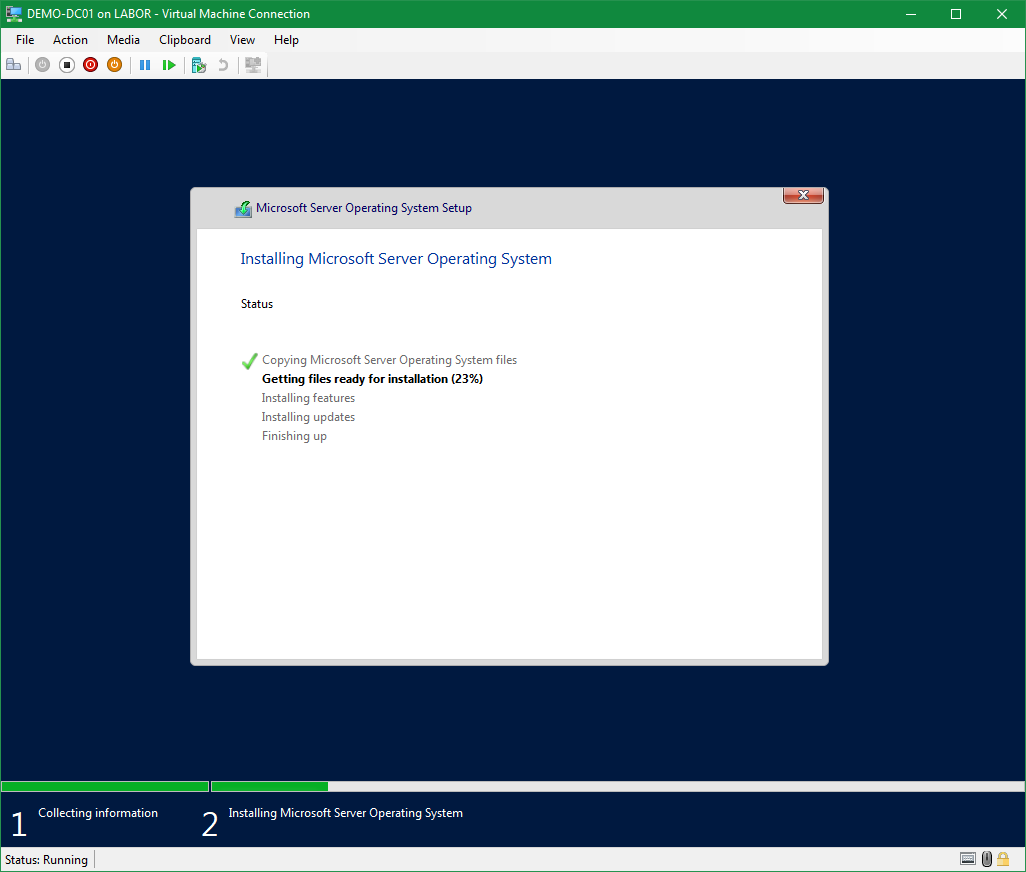
- Warten, bis das Kopieren der Dateien & das Installieren der Features & Updates (Internetverbindung vorausgesetzt) abgeschlossen ist
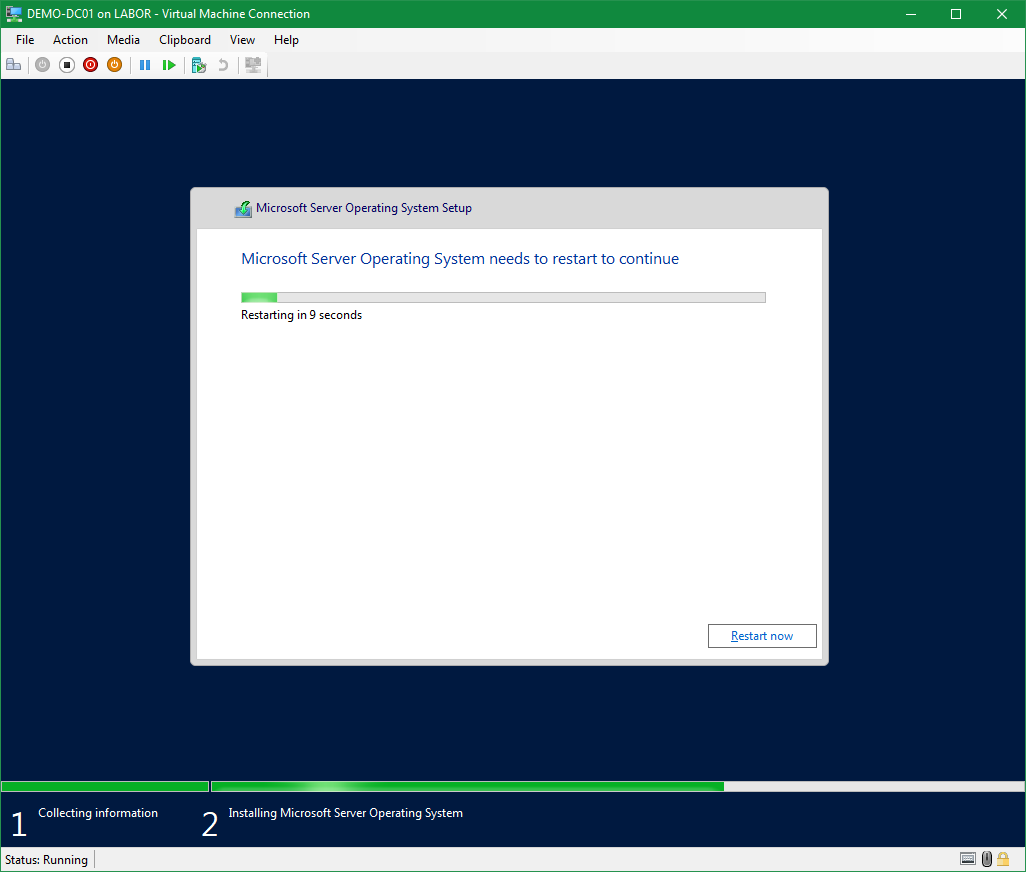
- Neustart-Countdown
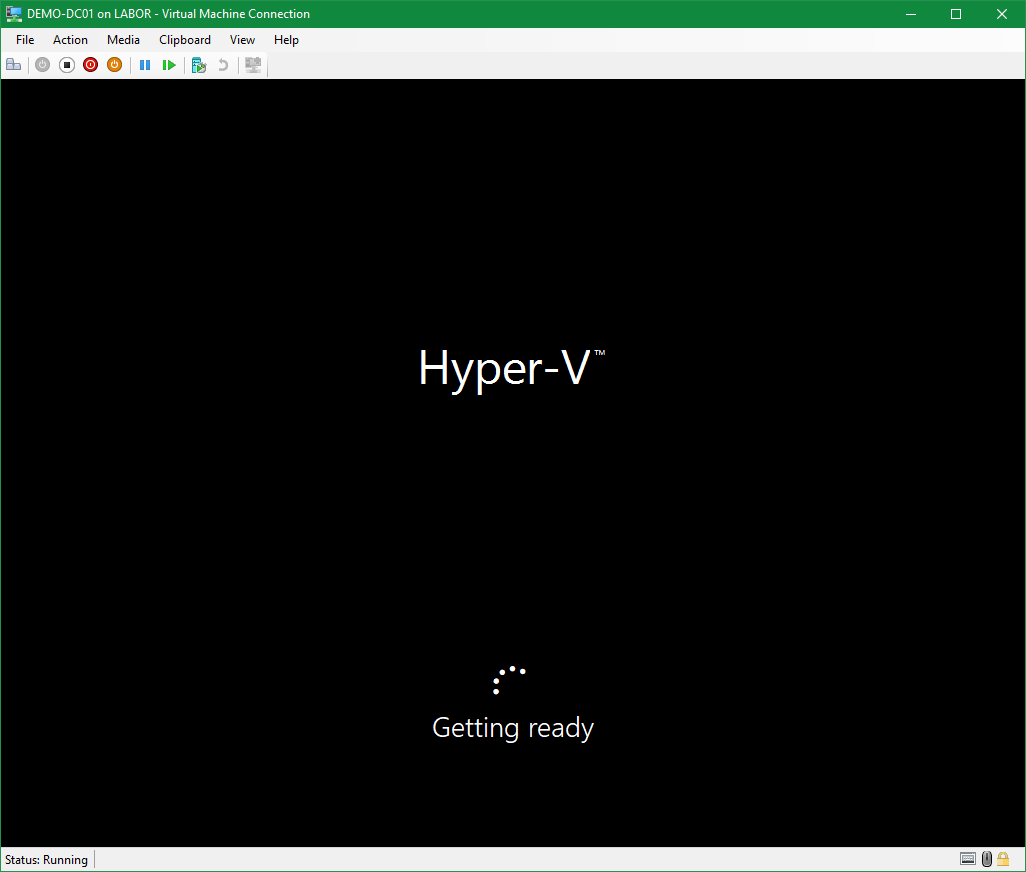
- Erster Start des Systems und Vorbereitungen
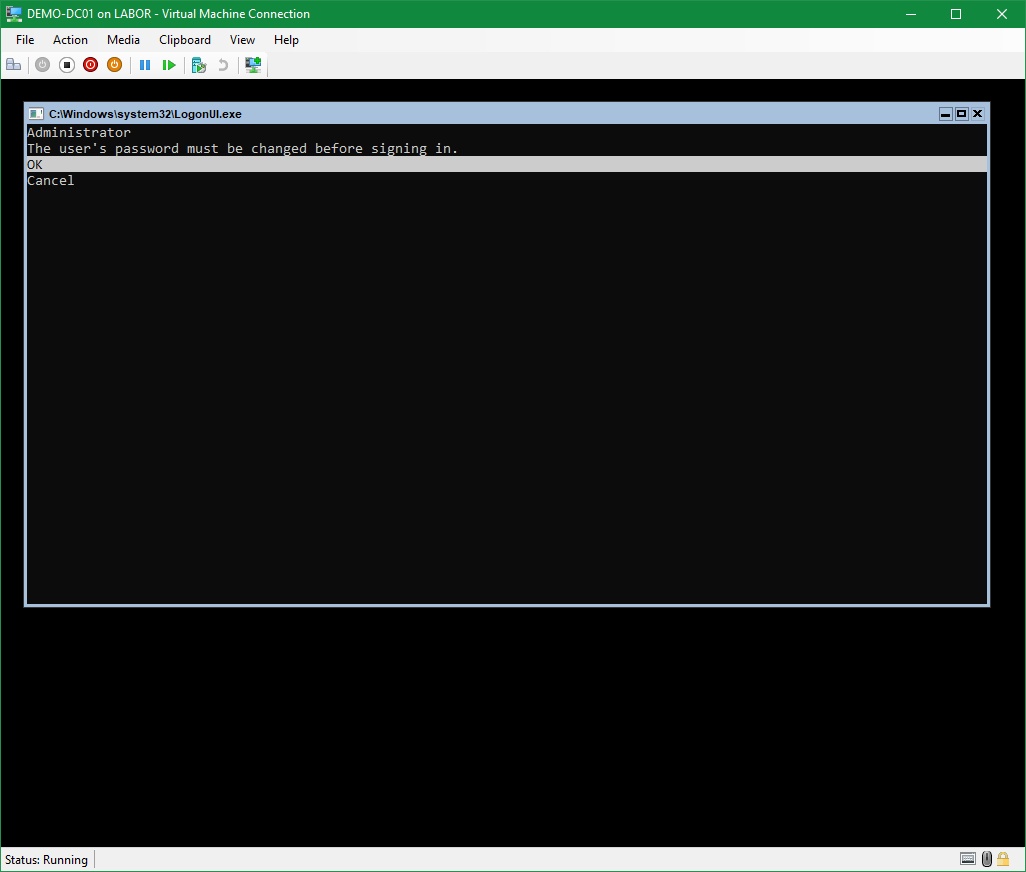
- Wenn in Punkt 3.2 die Option 1 gewählt wurde, erscheint jetzt ein ziemlich abgespeckter Desktop mit der Bitte zum Setzen des Kennworts für den lokalen Administrator (Hostname\Administrator)
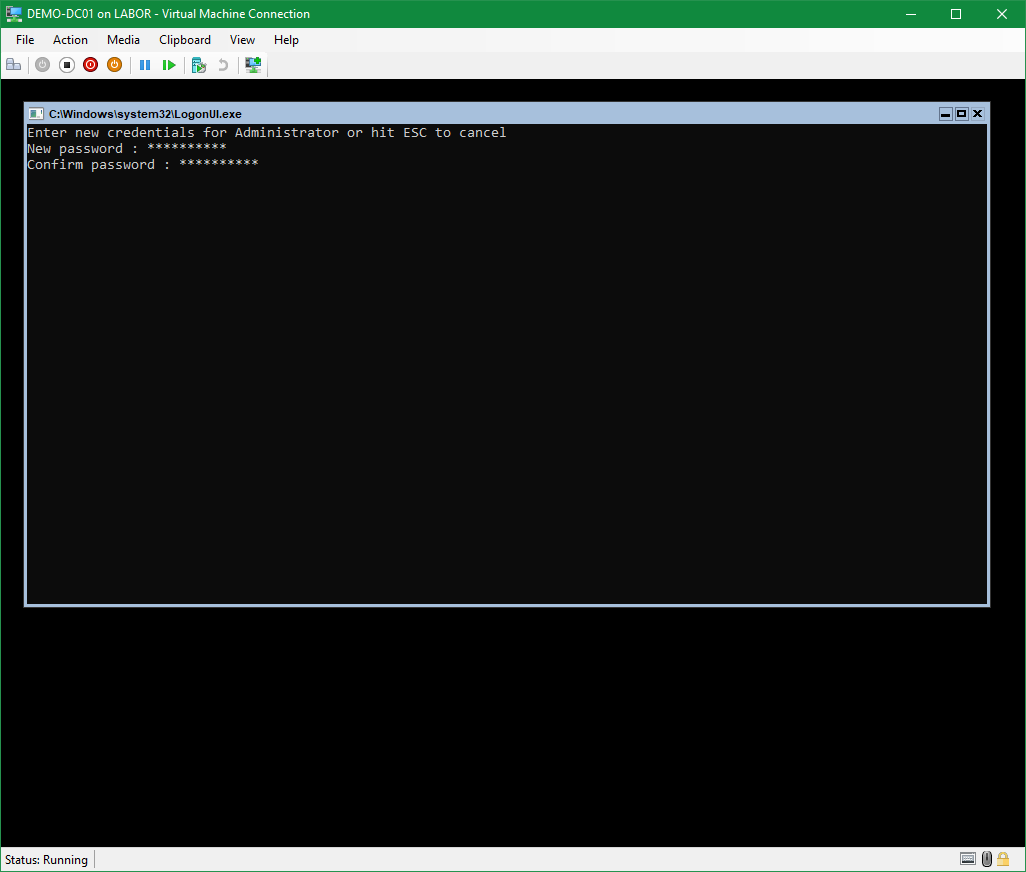
- Eingabe des Kennworts
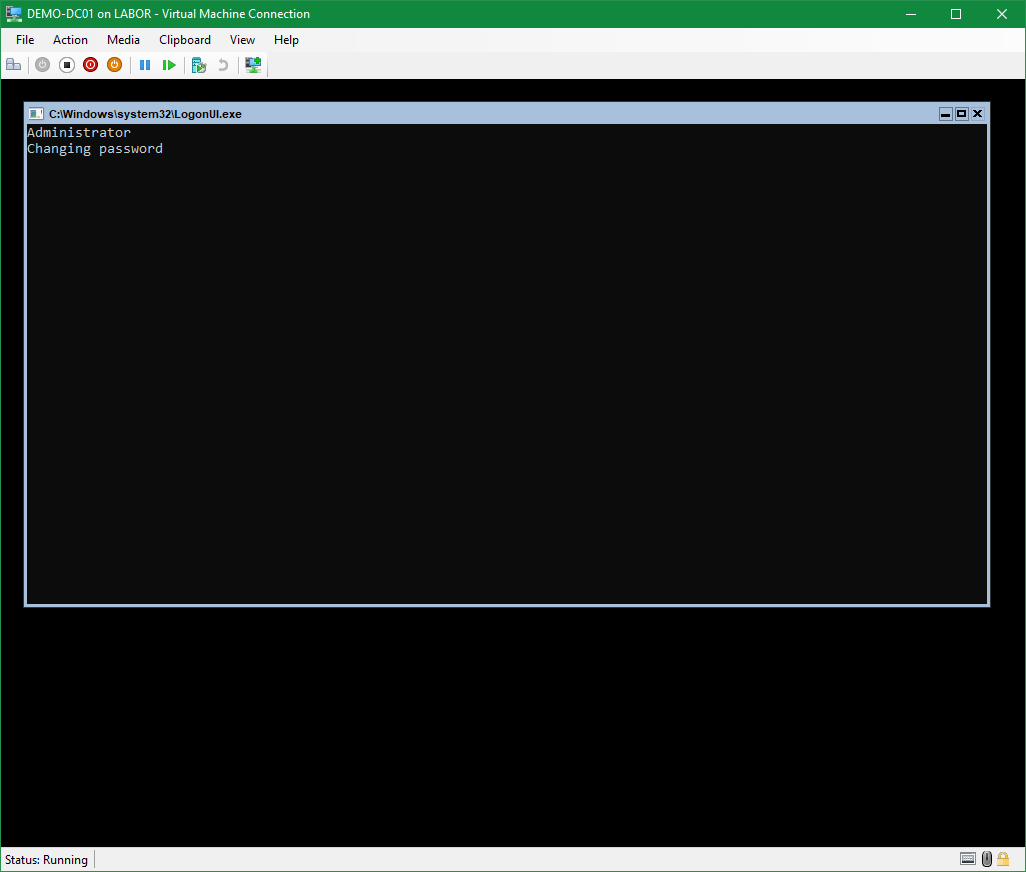
- Setzen des Kennworts
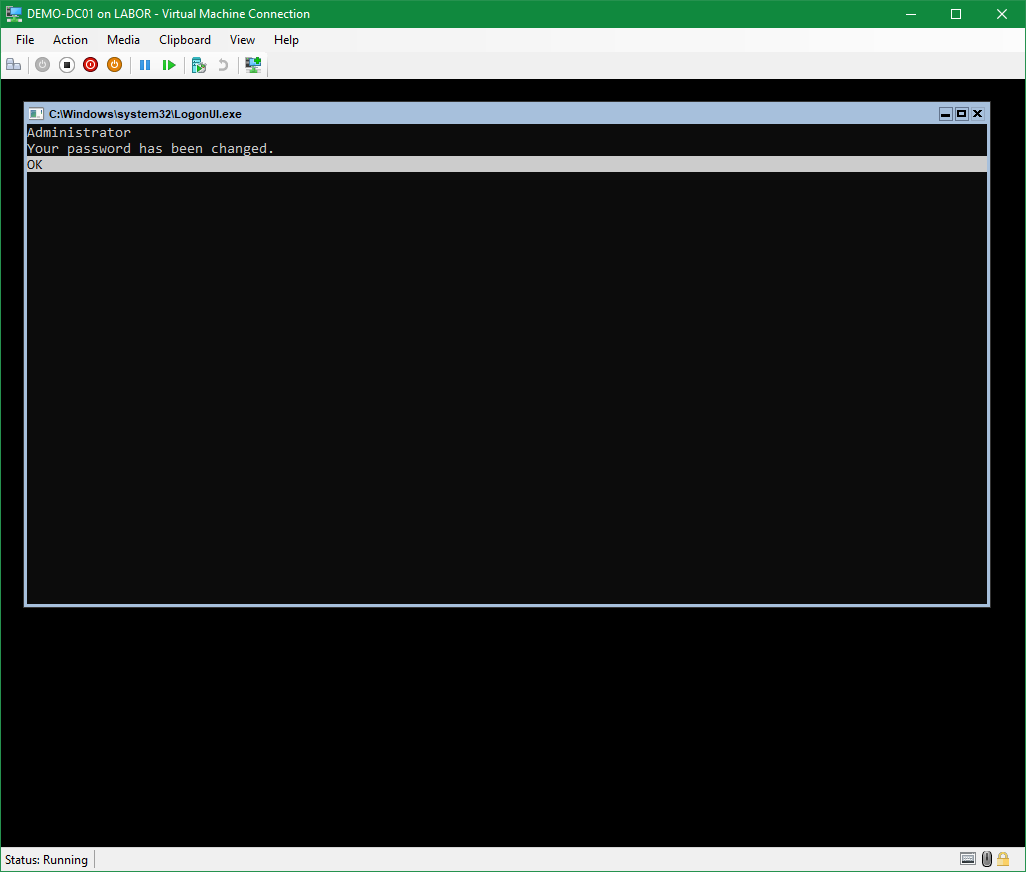
- Bestätigung, dass erfolgreich gesetzt worden ist
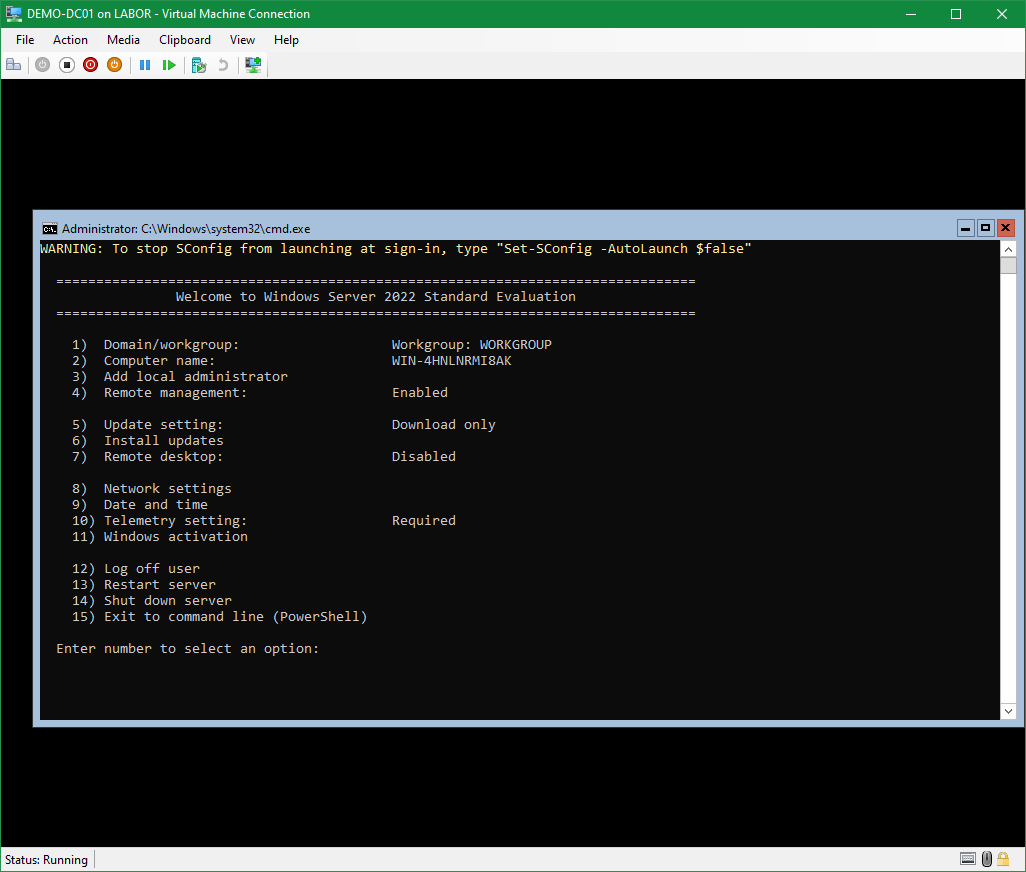
- Willkommens-Bildschirm nach Anmeldung am System (beim erstmaligen Setzen des Kennworts erfolgt eine automatische Anmeldung)
Als Galerie:
Erweiterte Installation
Nachdem die Basis-Installation durch ist, sollte man direkt noch ein paar Dinge einstellen:
- Computername
- Netzwerk-Einstellungen
- Datum und Uhrzeit
1. Computername
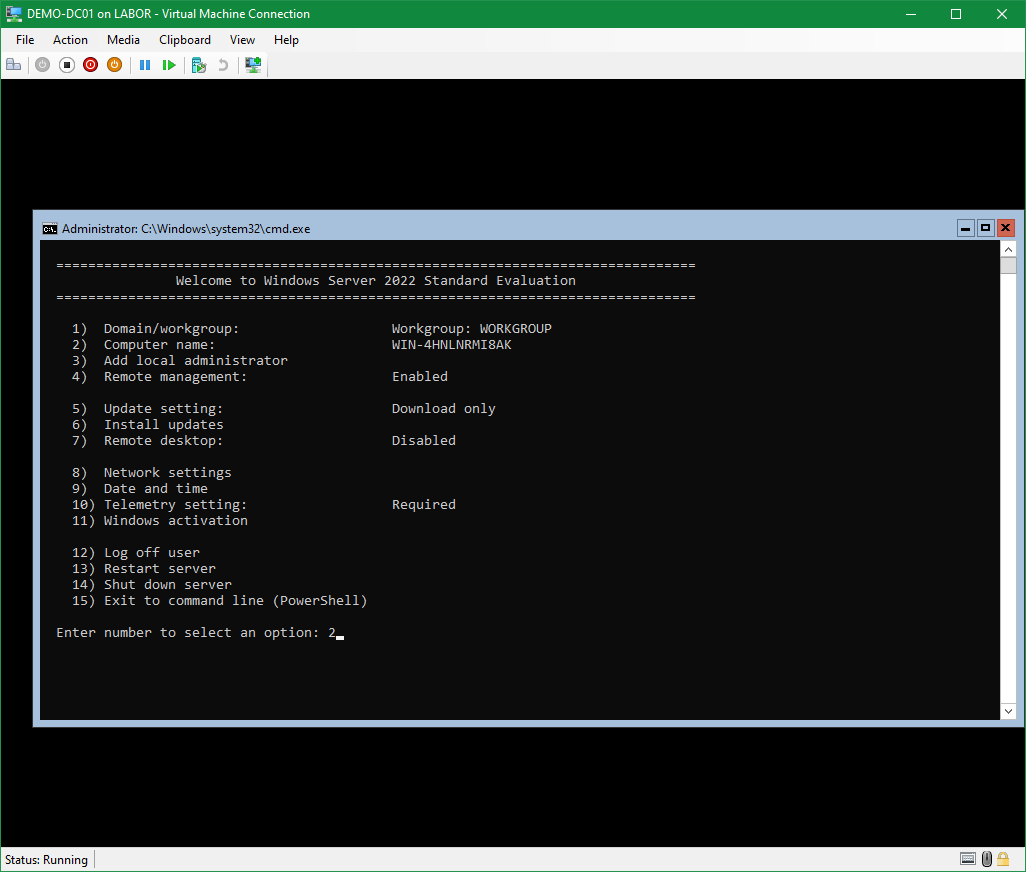
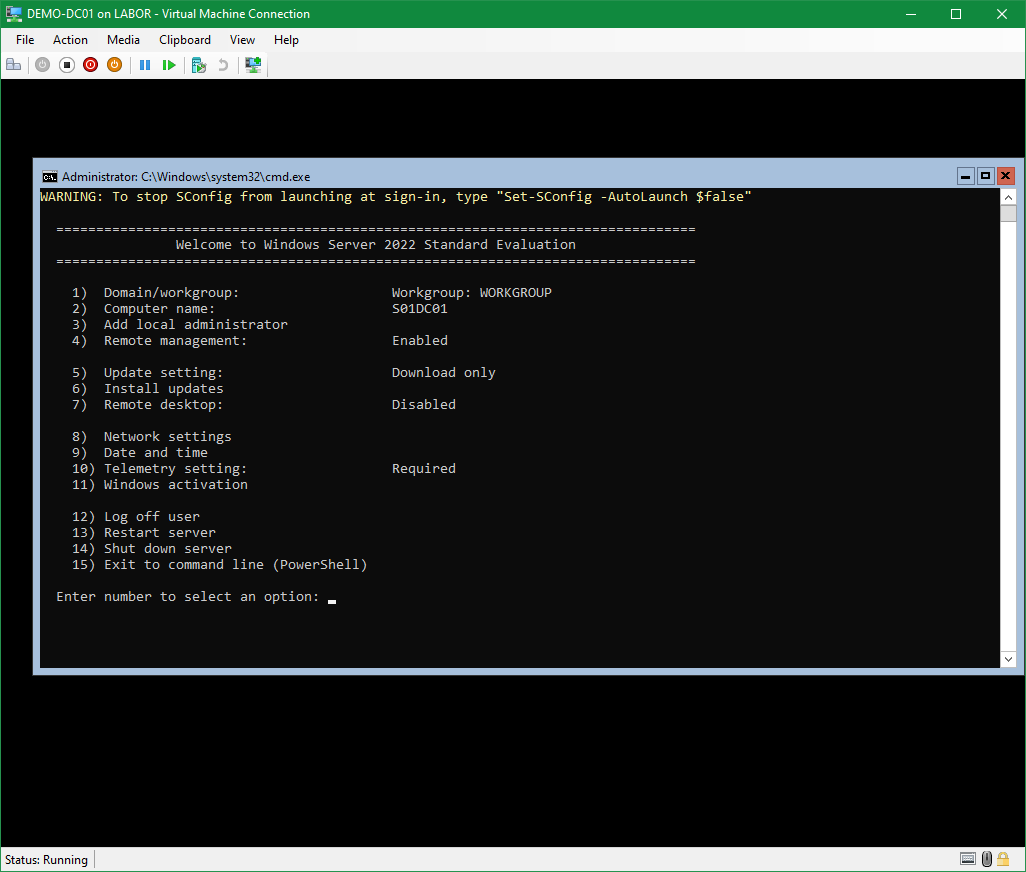
- Option “2” auswählen und <ENTER> drücken
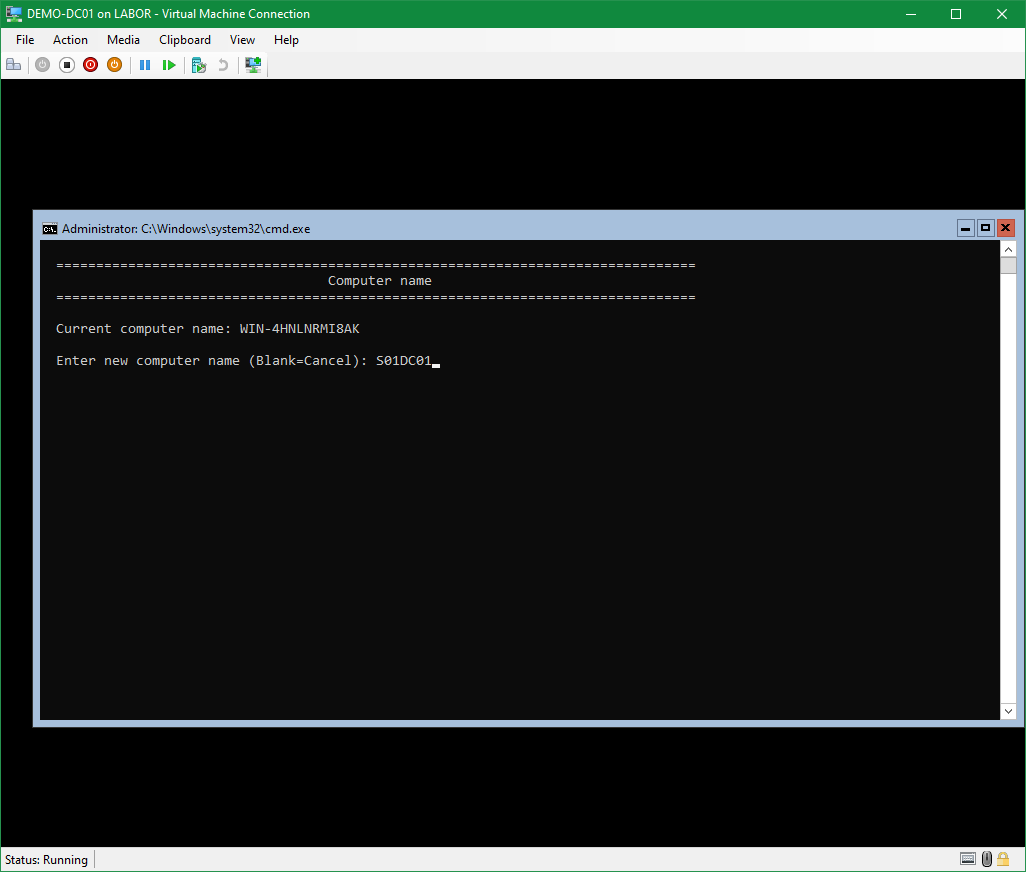
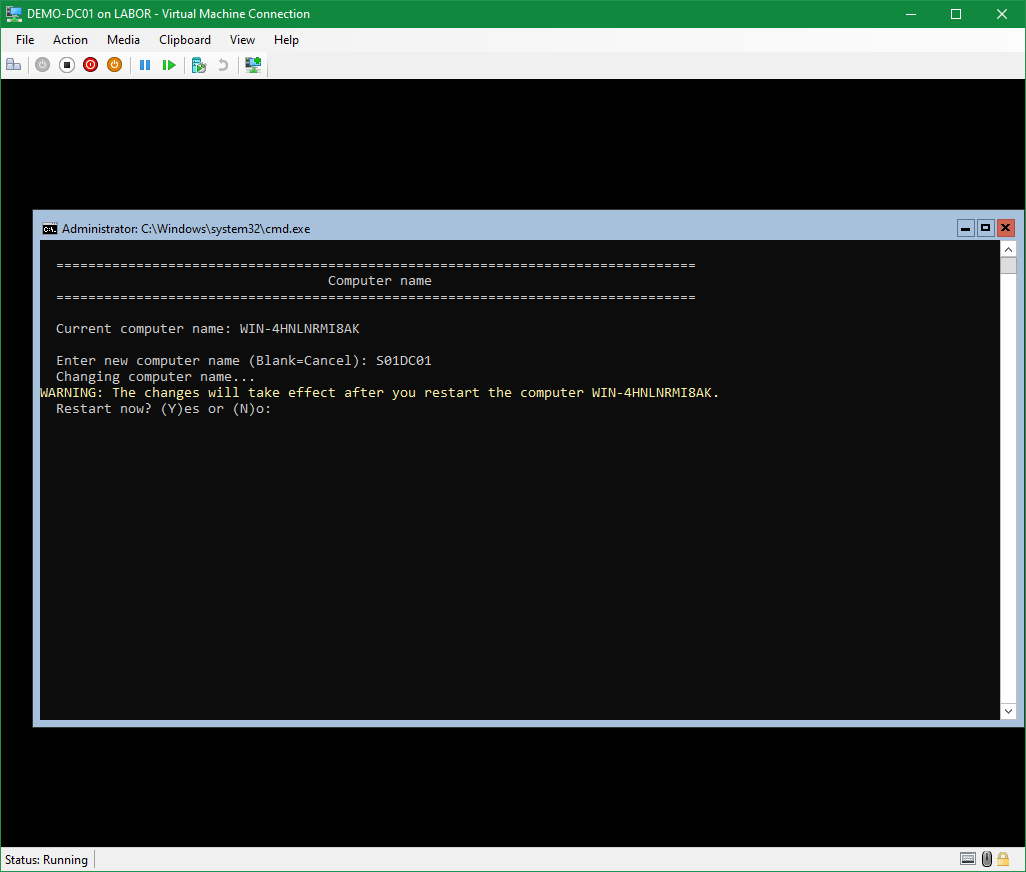
- Neuen Computernamen eintippen und <ENTER> drücken
- Die Abfrage mit “Y” bestätigen und <ENTER> drücken; es folgt ein Neustart
- Nach erneuter Anmeldung sieht man dann den neuen Computernamen
2. Netzwerk-Einstellungen
folgt noch …
Neuerungen
Secured-Core-Server
Zertifizierte Secured-Core-Serverhardware von einem OEM-Partner bietet zusätzliche Sicherheit als Schutzmaßnahme gegen anspruchsvolle Angriffe. Dies kann die Sicherheit beim Umgang mit geschäftskritischen Daten in einigen der Branchen mit den höchsten Anforderungen an die Vertraulichkeit von Daten erhöhen. Ein Secured-Core-Server nutzt Hardware-, Firmware- und Treiberfunktionen, um erweiterte Windows Server-Sicherheitsfunktionen zu aktivieren. Viele dieser Features sind in Windows-Secured-Core-PCs und jetzt auch mit Secured-Core-Serverhardware und Windows Server 2022 verfügbar.
…
Firmwareschutz
Die Firmware wird mit hohen Berechtigungen ausgeführt und ist häufig für herkömmliche Virenschutzlösungen unsichtbar, was zu einem Anstieg der Anzahl Firmware basierter Angriffe geführt hat. Secured-Core-Serverprozessoren unterstützen die Messung und Überprüfung von Startvorgängen mit der DRTM-Technologie (Dynamic Root of Trust for Measurement) und die Isolierung des Treiberzugriffs auf den Arbeitsspeicher mit dem DMA-Schutz (Direct Memory Access).
=> Auszug aus dem Artikel “Neues in Microsoft Windows Server 2022” von ICO.