
Browser-Installation auf Server-Core
Kürzlich kam die Frage auf, ob auf einem Server-Core Windows-Server auch ein Browser installiert werden kann.
Auch wenn es natürlich in den Anwendungsfällen, wo bewusst ein Server ohne GUI bereitgestellt wird, nicht zu empfehlen ist, dann Enduser-Anwendungen zu installieren, kann es vereinzelt für bspw. Troubleshooting hilfreich sein.
Ich habe dafür auf meinem Notebook kurzerhand eine VM mit “Windows Server 2025 Core” installiert, um zu testen, ob & welche Browser unterstützt werden.
Edge (Chromium-basiert)
Microsoft Edge (Chromium) lässt sich grundsätzlich auch auf Server Core installieren und starten. Der Browser ist nicht Teil der Core-Installation, kann aber manuell per MSI installiert werden (z. B. Offline-Installer).
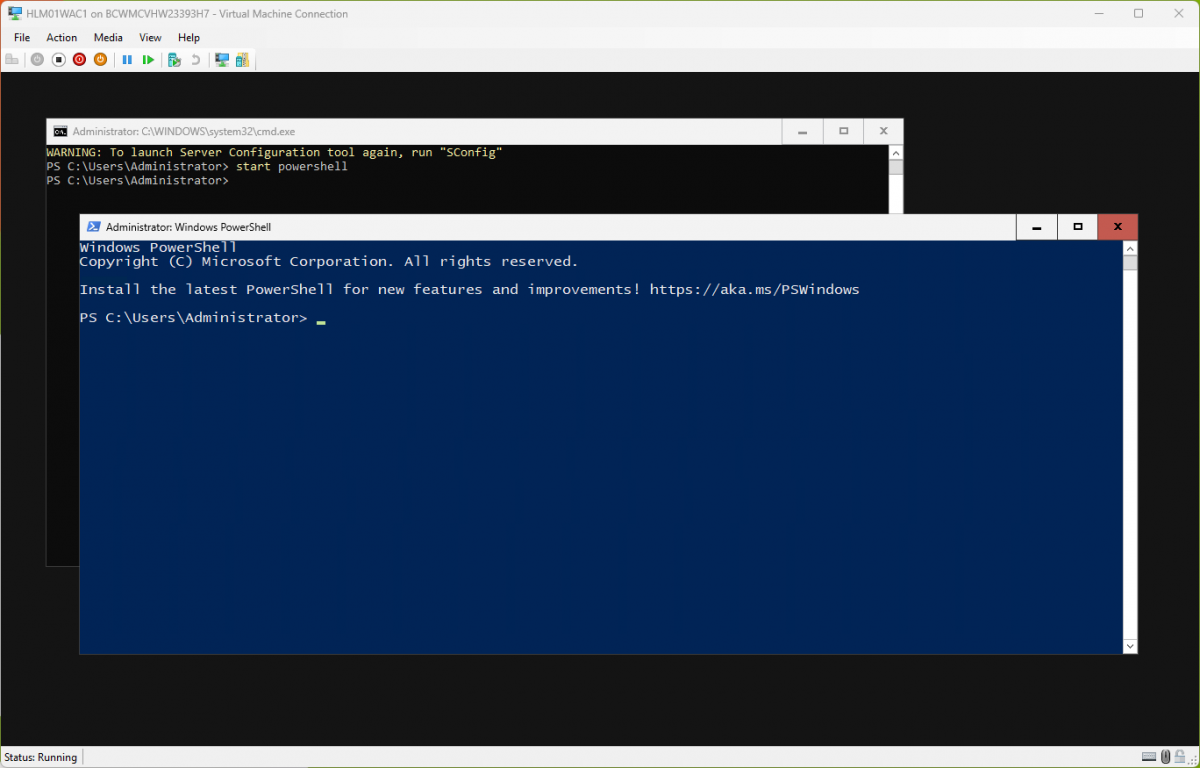
Nach der Anmeldung am BEtriebssystem wird mit “15” in den Command-Line Modus gewechselt und dort dann eine PowerShell gestartet.
Da wir hier möglichst automatisiert und script-gesteuert arbeiten wollen, empfiehlt sich der Offline-Installer des Edge-Enterprise.
Kurzer Vergleich:
| Variante | Was ist das? | Unterschied |
|---|---|---|
| Consumer Edge (Setup.exe) | Click-to-Run Installer (Web) | lädt dynamisch, wenig steuerbar |
| Edge Enterprise (MSI) | Offline Installer für Unternehmen | vollständige Kontrolle, Silent Install, GPO |
Zuvor auf der Webseite “https://www.microsoft.com/en-us/edge/business/download” den Download-Link herausfinden.
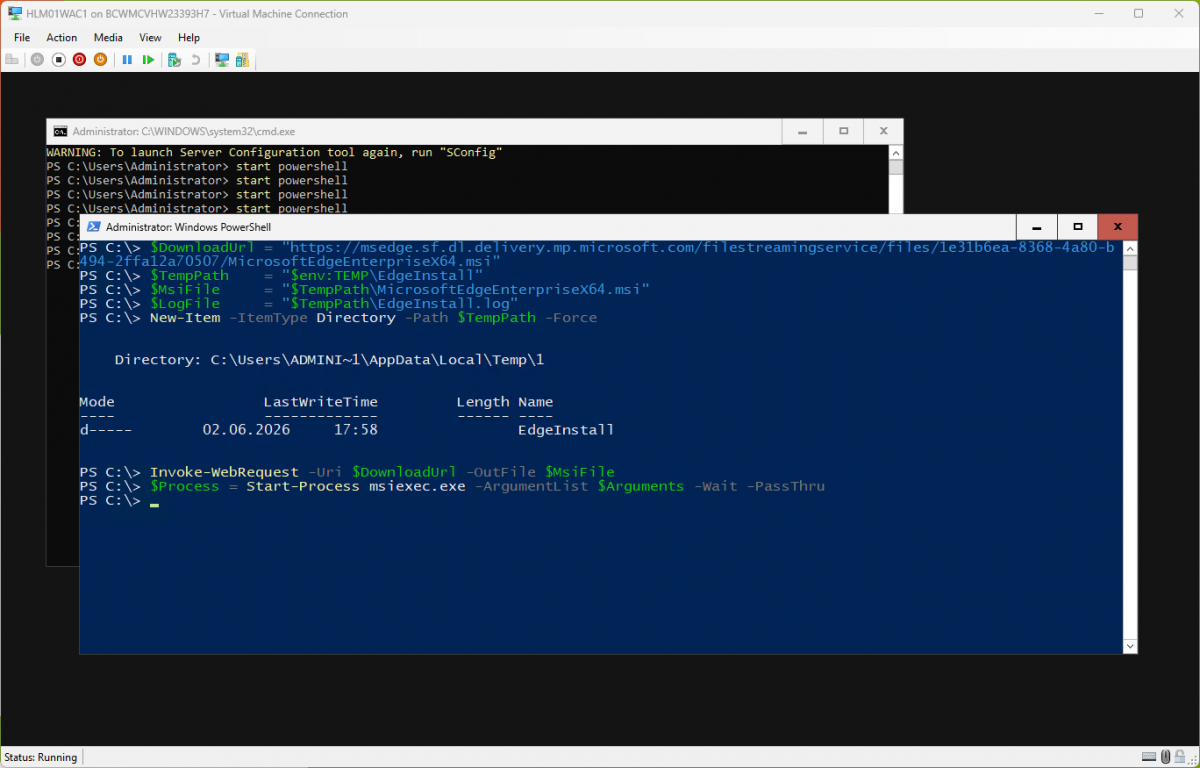
Für die Installation wird folgendes ausgeführt:
# === Vorbereitung ===
$DownloadUrl = "https://msedge.sf.dl.delivery.mp.microsoft.com/filestreamingservice/files/1e31b6ea-8368-4a80-b494-2ffa12a70507/MicrosoftEdgeEnterpriseX64.msi"
$TempPath    = "$env:TEMP\EdgeInstall"
$MsiFile     = "$TempPath\MicrosoftEdgeEnterpriseX64.msi"
$LogFile     = "$TempPath\EdgeInstall.log"
New-Item -ItemType Directory -Path $TempPath -Force | Out-Null
Invoke-WebRequest -Uri $DownloadUrl -OutFile $MsiFile
$Arguments = @("/i `"$MsiFile`"","/quiet","/norestart","/log `"$LogFile`"")

# === Installation ===
$Process = Start-Process msiexec.exe -ArgumentList $Arguments -Wait -PassThru

# === Cleanup (optional) ===
Remove-Item $TempPath -Recurse -Force
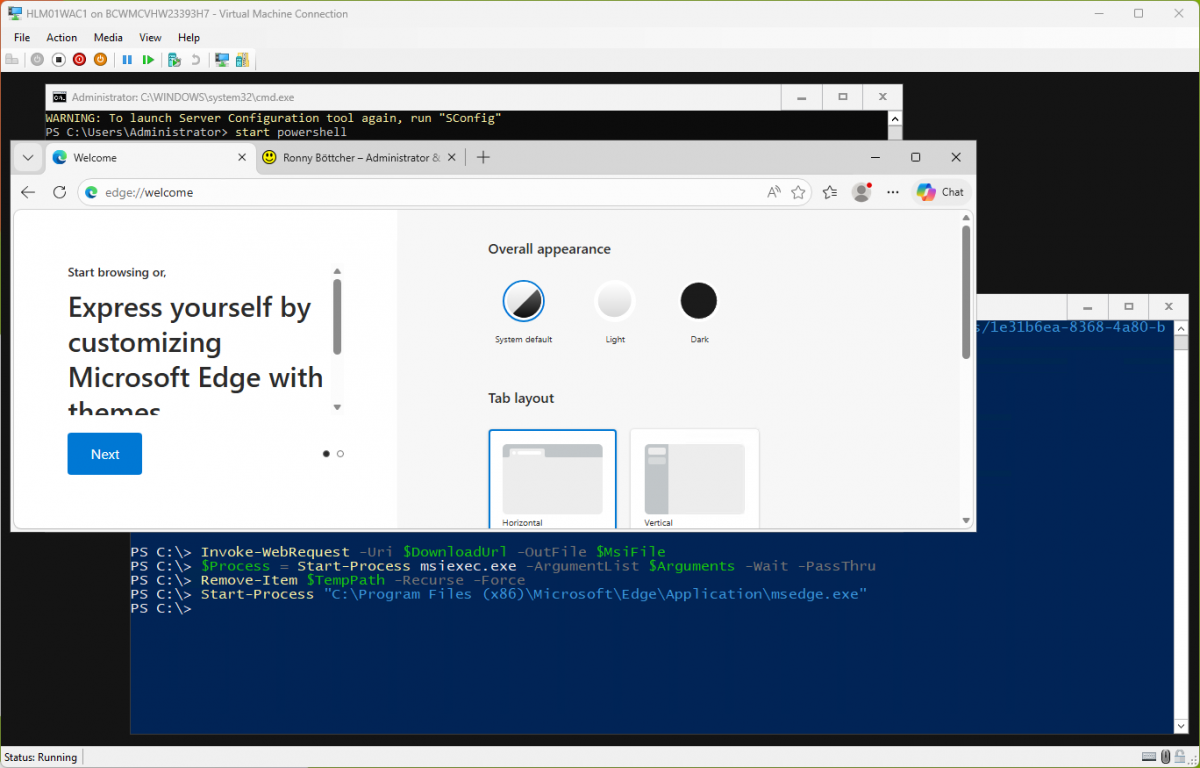
Anschließend kann der Browser gestartet werden:
Start-Process "C:\Program Files (x86)\Microsoft\Edge\Application\msedge.exe"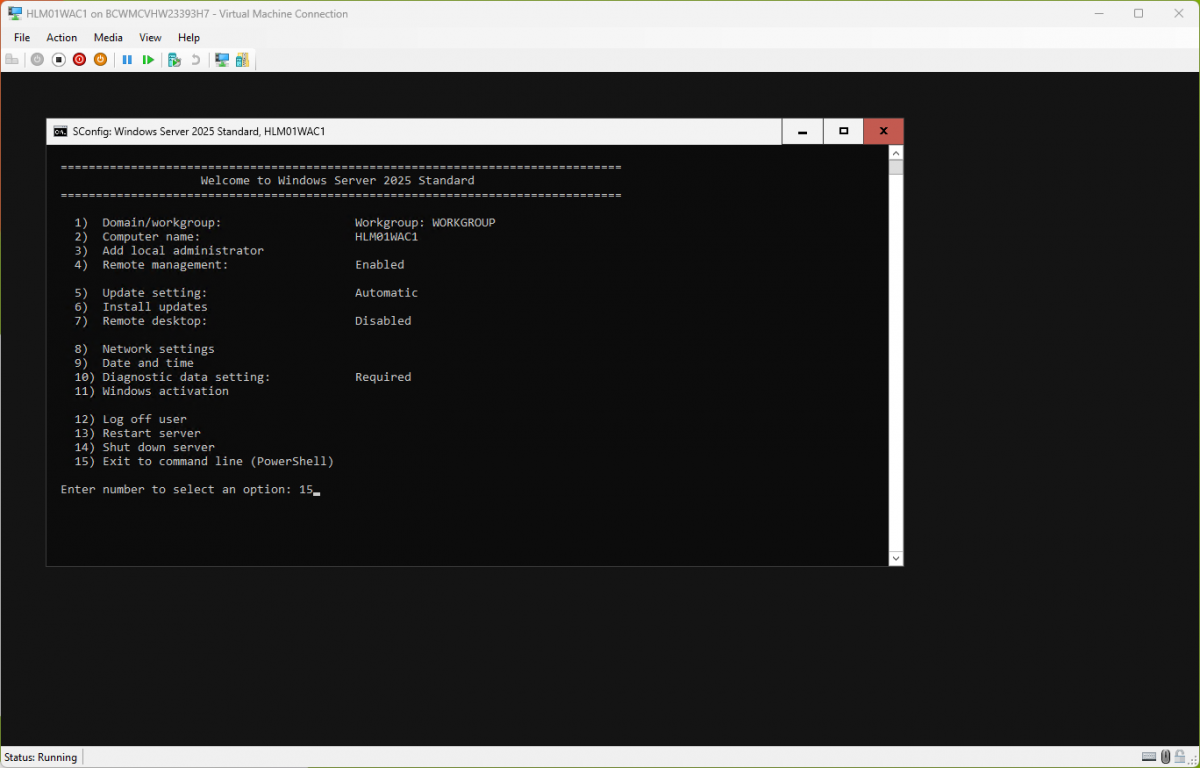
Firefox
Die Installation soll hier zwar durchlaufen, aber aufgrund von Abhängigkeiten nicht wirklich lauffähig/nutzbar sein:
- GUI-Komponenten
- Rendering-Stack
- User Session / Desktop Context
Das heißt, es kann also sein, dass der Browser zwar läuft, aber keine Fenster angezeigt werden und somit keine Interaktion möglich ist.
# === Vorbereitung ===
$DownloadUrl = "https://download.mozilla.org/?product=firefox-latest&os=win64&lang=de"
# Alternative URL, wenn "esr"-Version:
# https://download.mozilla.org/?product=firefox-esr-latest&os=win64&lang=de
$TempPath     = "$env:TEMP\FirefoxDeploy"
$Installer    = "$TempPath\firefox-setup.exe"
$LogFile      = "$TempPath\FirefoxInstall.log"
New-Item -ItemType Directory -Path $TempPath -Force | Out-Null
Invoke-WebRequest -Uri $DownloadUrl -OutFile $Installer -UseBasicParsing
$Arguments = "/S" # Info: /S = fully silent

# === Installation ===
$Process = Start-Process -FilePath $Installer -ArgumentList $Arguments -Wait -PassThru

# === Cleanup (optional) ===
Remove-Item $TempPath -Recurse -Force
Anschließend kann Firefox über diesen Befehl gestartet werden:
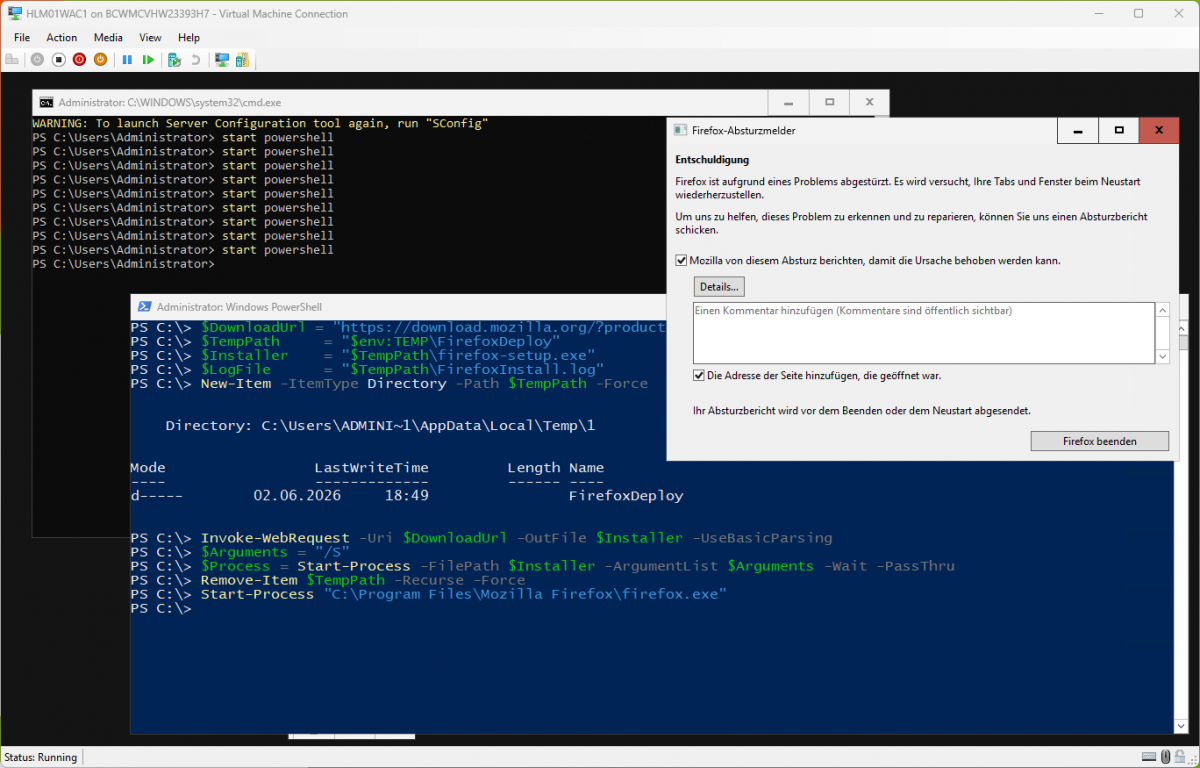
Start-Process "C:\Program Files\Mozilla Firefox\firefox.exe"Allerdings stürzt er direkt ab – was ja fast schon zu erwarten war:
Optimierungen
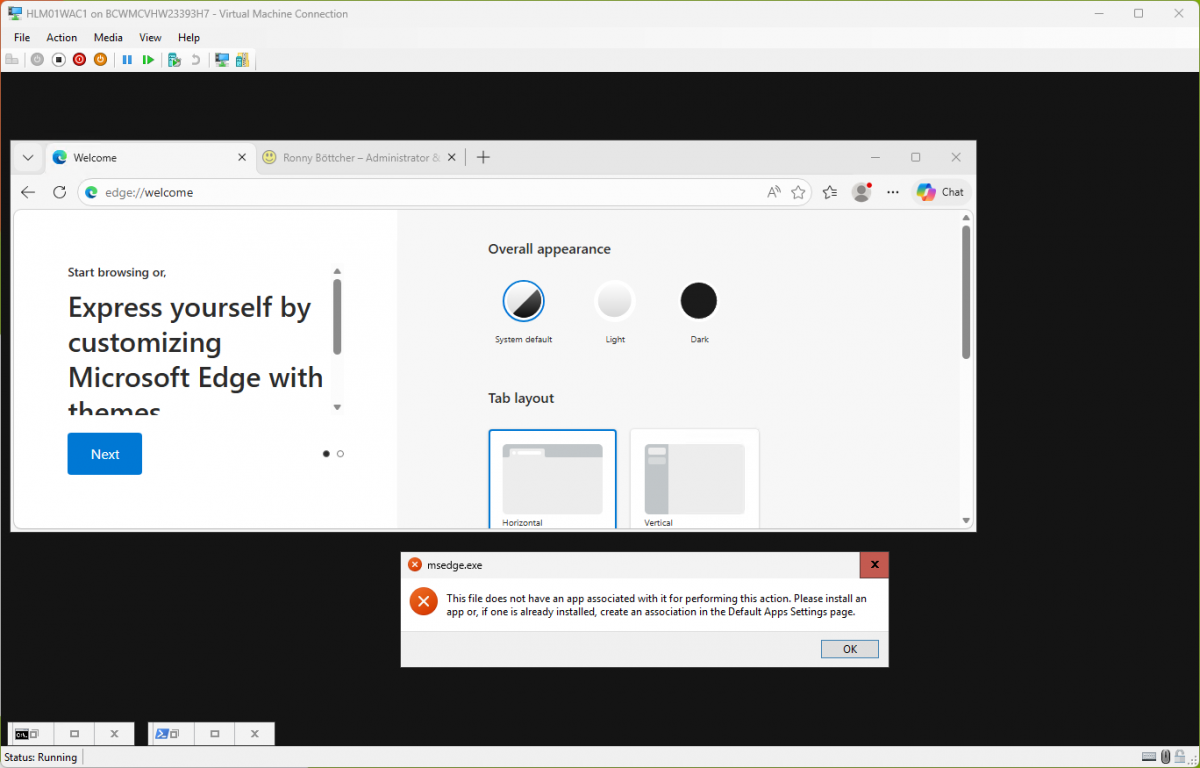
Einige Dinge funktionieren natürlich erstmal nicht, wie gewohnt. Bspw. das Öffnen des “Downloads”-Ordner.
Windows-Fähigkeit “App.Compatibility”
Vereinzelt findet man im Internet die Empfehlung, dass folgende Windows-Fähigkeit nachinstalliert werden soll:
Add-WindowsCapability -Online -Name "ServerCore.AppCompatibility~~~~0.0.1.0"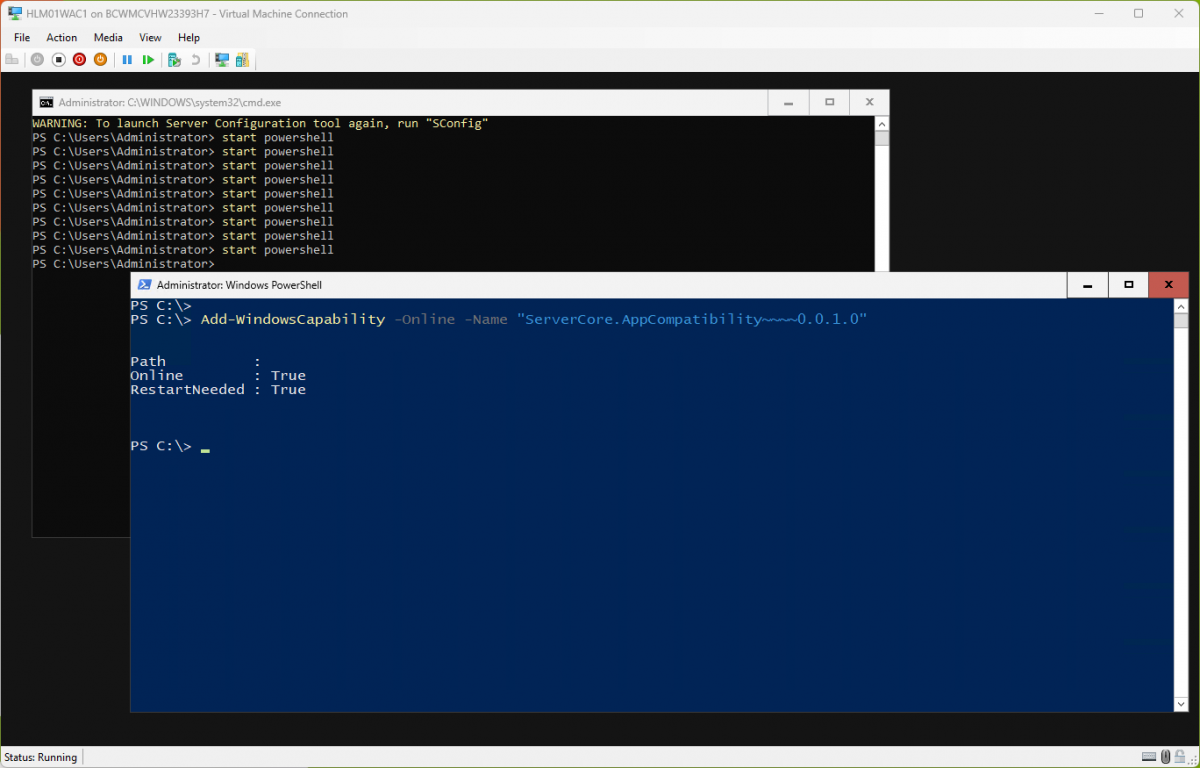
Leider hat das für beide vorher genannten Schwierigkeiten (Edge -> Download-Ordner; Firefox -> Genereller Start) keine Verbesserung gebracht.
Features on Demand
Als eine weitere Möglichkeit wurde das generelle Installieren der sog. “Features on Demand (FoD)” empfohlen, welche über die ISO-Datei “Windows Server 2025 – LOF Multi-Language 2024-11-01.iso” bereitgestellt werden.
Das bringt allerdings keinen Vorteil, denn damit kommen eben keine GUI-ähnlichen Tools. Also kein Explorer, keine MMC.
FoD liefert hauptsächlich:
- einzelne Management-Tools
- Libraries / Framework-Komponenten
- selten konkrete Admin-Experience
Was fehlt:
- vollständige Rollen-Tools
- viele bekannte Snap-Ins
- komfortable lokale Verwaltung
- Nicht alle Features sind als FoD verfügbar
- Teilweise Abhängigkeiten nicht sauber auflösbar
- Verhalten variiert zwischen Versionen (2019/2022/2025)
➡️ Kein verlässliches „Baukasten-System“
Verfügbare GUI-Tools
Standardmäßige Tools
- Task Manager (taskmgr.exe) – Monitor processes, services, and performance.
- Date & Time (timedate.cpl) – Configure system time and time zone.
- Region Settings (intl.cpl) – Set locale and regional formats.
- System Information (msinfo32.exe) – View OS, hardware, and driver details.
- Windows Installer (msiexec.exe) – Install .msi packages.
- Notepad (notepad.exe) – Basic text editing.
- Registry Editor (regedit.exe) – Edit Windows Registry.
Erweiterte Tools
- Microsoft Management Console (mmc.exe) with snap-ins like Event Viewer, Device Manager, Disk Management.
- Performance Monitor (perfmon.exe) and Resource Monitor (resmon.exe).
- File Explorer (explorer.exe).
- Failover Cluster Manager (cluadmin.msc) – Requires Failover Clustering feature.
- Hyper-V Manager (virtmgmt.msc) for managing virtual machines locally.
Zusätzliche (Drittanbieter-)Tools
- Sysinternals Tools (e.g., procexp.exe, procmon.exe, tcpview.exe) for advanced diagnostics.
- MiniShell – Minimal Server Manager dashboard for quick configuration.
- 3rd-party tools like Explorer++ (file manager), WinRAR, or 5Nine Manager for Hyper-V.